

|
|
Before you start
Registering for and installing Second Life
Follow this quick three-step process to register for and install Second Life.
1. Choose your starting avatar and provide your account information

Your avatar is how you will appear in Second Life. You can choose from a wide selection of avatars, and if you change your mind later, don't worry —you can select a different avatar any time you want! Once you learn Second Life, you can also customize your avatar to your heart's delight, or pick from a vast selection on the Second Life Marketplace.
Your username is the account name that you use to log in to Second Life. It has to be unique, so you may not get to choose a simple or common name. Later, you can also choose a display name that everyone sees in addition to your username. For more information, see Usernames and Display names.
Fill in your remaining account details including your email address, date of birth, and password. Make sure to use a memorable security question in case you forget your password!
2. Choose your membership level

Choose a free Basic account or sign up for a one of Second Life's subscription memberships for additional benefits.
For example, with a standard Premium membership, you get your own private Linden Home (if you're at least 18 years old), virtual currency rewards, exclusive virtual goods, and many other benefits. For more information on premium accounts, see Premium membership in the Second Life Knowledge Base.
If you choose a basic account now, you can always upgrade to subscription membership later.
3. Download and install Second Life

To enjoy the rich 3D content in Second Life, you must download and install the Second Life Viewer, an application that runs on Windows and Mac OS. Most web browsers will download the installer automatically; if that does not happen, just click Download & Install Second Life.
You may need to run the installer program manually after downloading.
Your first steps inworld
Now that you've registered for Second Life and installed the Second Life Viewer, you're ready to start your adventure in the virtual world—or "inworld," as we call it.
Logging in
Start the Second Life Viewer and then log in to Second Life by entering the username and password you selected when you registered. If you have problems logging in, see Login failure in the Second Life Knowledge Base.

The first time you log in, you will be in an area known as Welcome Island, set up especially for new users. Follow the signs and simple instructions to learn the basic skills you'll need.
The following sections describe the most important parts of the Viewer and how to get the most out of your experience.
To help you get going, I'll give you a quick introduction to the Second Life Viewer, the program you use to experience Second Life.

Basic skills
Some of the first things you'll want to learn how to do include:
- Walking
- Flying
- Changing your view
- Text chatting
- Changing your avatar
- Interacting with objects
- Finding out more about nearby people
- Controlling inworld media
Walking
There are four ways to make your avatar walk:
- Click to walk. Simply click on the ground at the point to which you want to go. If your mouse pointer turns into a hand instead of an arrow, you won't move but will instead interact with the object under your mouse pointer. See the Interacting with objects section.
- Use the arrow keys. The up-arrow ↑ and down-arrow ↓ keys walk you forward and backward, respectively. The left-arrow ← and right-arrow → keys turn you left and right, respectively.
- Use the W, S, A, and D keys. The W and S keys make you walk forward and backward. The A and D keys turn you left and right, respectively. Make sure you click inworld first so that the chat field doesn't have focus. Otherwise, you'll be typing chat text instead of walking.
- Click the Walk/Run/Fly button to open the Movement controls. You can click which direction you'd like your avatar to move, as well as toggle between walk, run, and fly modes.
Running
To run forward, simply double-click the W or up-arrow ↑ key. To run backward, double-click S or the down-arrow ↓ key.

Flying

Flying in Second Life is really fun, and it lets you move around much faster than you can by walking or running.
To fly, press and hold the Page Up key or the E key. Press and hold the Page Down key or the C key to land.
Use the same keys to move through the air as you do to walk.
 and you won't be able to fly.
Keyboard shortcuts
See Keyboard shortcuts for a quick reference guide.
Changing your view

By default, your view is from directly behind and slightly above your avatar. However, it's often useful to see things from a different viewpoint!
There are several ways to change your view:
- To rotate your view, click and drag anywhere on the world. NOTE: If your mouse pointer turns into a hand before you click, then you'll interact with the object instead of rotating your view.
- To zoom in, press and hold the Alt key, then click and drag your mouse; or use your mouse wheel.
- To orbit, press and hold the Alt and Control keys, then click and drag your mouse.
- Click the View button and use the controls, shown at left.
To return to the default view, press the Esc key.
Text chatting

Click the Chat button (by default in the bottom toolbar) to text chat with people nearby. Everyone within twenty meters of you will be able to see what you type.
To shout, press Control-Enter instead of Enter after typing your chat text. Everyone within 100 meters will be able to see what you type.
Click the triangle icon in the chat field to show recent chat history.
Mouse over names in chat history and then click the  icon for more options.
Changing your avatar
Click Avatar  to change your avatar to one of the free provided avatars. You'll be able to choose from a wide variety of avatar looks. For information on customizing your avatar, see Editing your appearance.
Interacting with objects
 |
To interact with any object you encounter, right-click it and select from the menu of actions and tools. For example, you can right-click on a chair and choose Sit Here from the menu to have your avatar automatically sit on the chair. |
| Some objects (such as furniture) automatically provide a "sit" icon when you mouse over them. Simply click on the object to sit on it. To stand up again, just click the Stand button that appears near the bottom of the window. |
 |
 |
If your mouse cursor turns into a hand when over an object, you may be able to interact with the object by clicking on it. In some cases, clicking performs an action (such as turning on a light switch); sometimes, the object displays a special menu that lets you select from a variety of actions.
When you hover your mouse cursor over an object, you may also see an information box, for example as illustrated at left. Click on the |
Finding out more about nearby people

To find out about those nearby, mouse over their avatars and click the icon that appears.

You'll get an information box with:
- Their avatar name and how long they've been in Second Life.
- Profile "biography" information (if they've added it).
- Voice chat volume control for that person only.
- A View full profile link t osee more options and information. See the Using Profiles section.
Controlling inworld media
 |
Many areas in Second Life have music playing for ambience, or video displayed on an inworld surface. Use the controls in the upper right of the Viewer window to control the volume of the audio or, if you like, to turn it off entirely by de-selecting the box to the right. The Pause button to the left of the main volume control button allows you to start or stop streaming videos or media. You can cover your mouse over any streaming media playing inworld for additional controls. Mouse over any inworld surface displaying video or other media to show special media controls. |
Finding cool stuff to see and do

Click Destinations to see the Second Life Destination Guide. Click on a category, then click on a destination in that category to teleport there immediately.
Go to http://secondlife.com/destinations/ to see more categories and destinations.
Doing more
Once you become familiar with walking, flying, and the other basic functions, you may want to try:
Using voice chat
Tired of typing? You can use voice chat to talk to nearby people, if they've also enabled voice chat. You'll need to set up a headset or speakers and a microphone in order for voice chat to work. Using a headset avoids annoying echoes of your own voice.

Generally, it's best to connect your audio devices before you start Second Life. After you have connected your headset (or speakers and microphone), you may need to configure your sound devices. To do this, choose Me > Preferences > Sound & Media. You'll be able to select your input and output devices and change your volume setting.
Once you have configured your sound devices, simply click Speak to speak to those nearby. Click it again to turn off your microphone.
If you're having trouble getting voice chat to work, see Voice chat FAQ. You can also visit the special region Voice Echo Canyon to safely test voice chat -- the region will play your voice back to you, but no one else will hear you speak, allowing you to test how you sound without having to ask other people.
Voice chat dots
 |
You can tell if voice is enabled and working properly because you'll see a small white dot floating above your name tag, as shown below. If other people have voice enabled, they will have voice dots as well. |
Making friends
 |
To make someone your friend, mouse over their avatar, click the and choose View Full Profile, then click the Add Friend button. This person will receive a friendship request: if they accept it, then they will be on your friends list, and you will be on theirs.
|
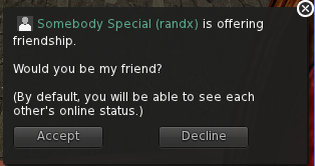
How to accept or decline a friendship offer
|
When someone else offers you friendship, a dialog box appears in the lower-right corner of your screen. If you click Accept, your new friend receives on-screen notification that you have accepted the friendship offer. If you click Decline to cancel the offer, the other person receives a notification that you declined the friendship offer. |
 |
Seeing nearby people and friends
 |
Click the People button to open the People window, which has four tabs:
In all of these tabs, a person's name appears dimmed if they are not currently online. Mouse over a person's name for additional options:
The mini-map in the NEARBY tab shows a bird's eye view of the area you're in; the yellow dot shows your location, and the green dots represent other people. Zoom in and out with your mouse wheel or right-click the map for more options. |
Using profiles

Click Me > Profile to edit your profile. Use your profile to express your personality and interests. You can also share things with your friends and see things they share with you, similar to social networking sites. You can link your Second Life profile with your accounts on Facebook, Twitter, LinkedIn, and other popular social networks.
To view someone else's profile, mouse over their avatar, click , then click View full profile. You'll be able to see the things they have allowed based on their privacy settings.
To configure your privacy settings:
- Click Me > Profile
- Click Edit Profile to customize your profile settings.
- Click the Privacy tab.
Moving on
Once you've mastered the basic skills covered in this article, you're ready to move on to learn the full richness of the Second Life experience. Have a look at the Second Life User's Guide.
Most importantly, have fun!


 Facebook
 Instagram
 Twitter
 YouTube
 Flickr
There are no comments to display.